
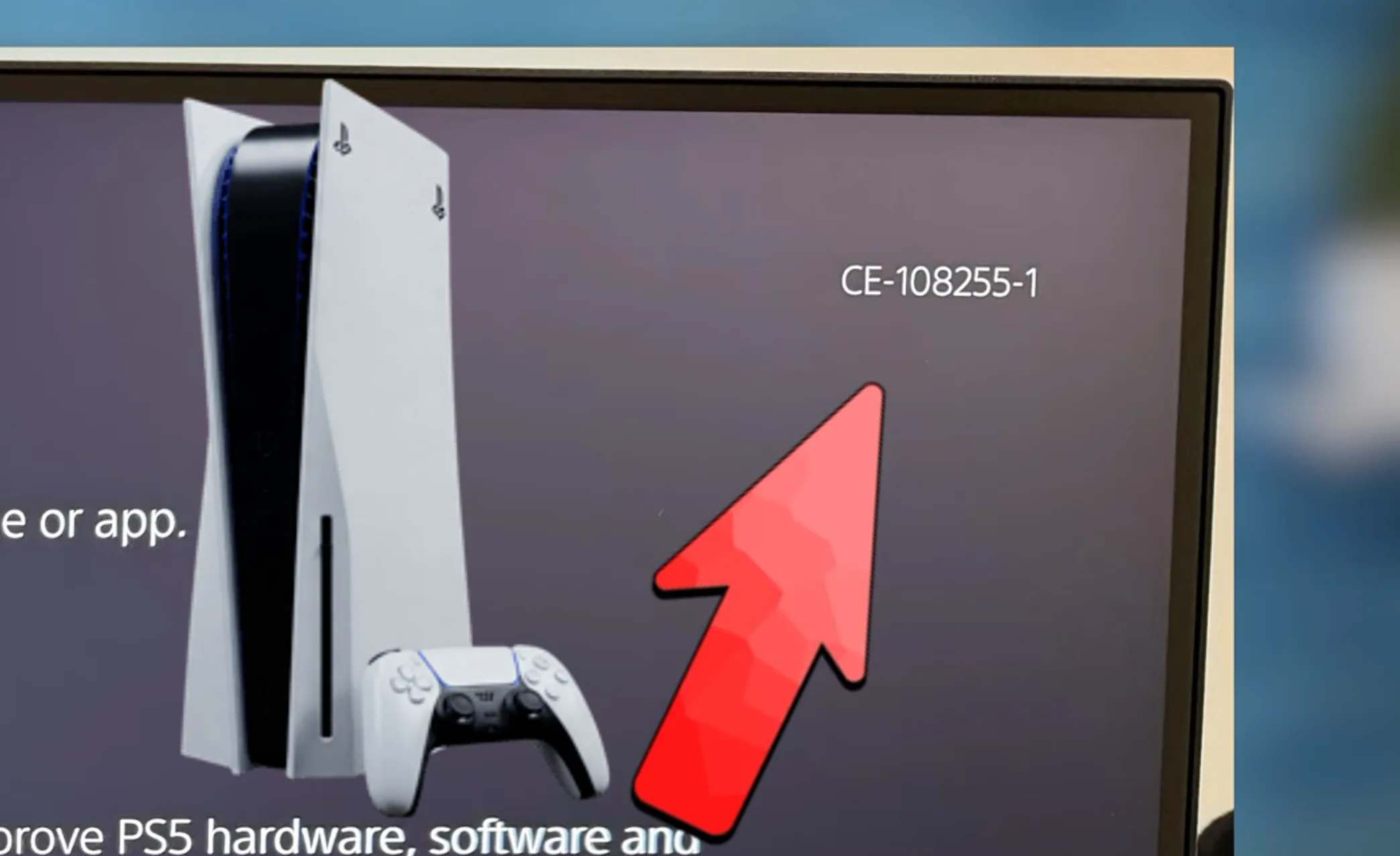
Vous lancez GTA 6 sur PS5, la cinématique commence… puis retour brutal à l’accueil avec le code CE-108255-1. Depuis la sortie de Grand Theft Auto VI le 19 novembre, plusieurs joueurs décrivent ce scénario, parfois sur des consoles récentes. Avant de désinstaller 212 Go de jeu ou de payer une réparation, il y a quelques vérifications à faire dans le bon ordre.
Ce vendredi 20 novembre, des témoignages similaires remontent en France et à l’étranger. Numerama et Frandroid rapportent notamment des plantages pendant les premières cinématiques. On ne connaît toutefois ni la proportion de consoles touchées ni une cause unique. Ne confondons pas un problème signalé par certains joueurs avec une panne générale de GTA 6.
CE-108255-1 sur GTA 6 : ce que le code indique vraiment
Sur sa page officielle d’assistance, Sony associe ce code à une erreur du jeu ou de l’application. C’est un message générique : il ne prouve pas que votre SSD, votre PS5 ou son système de refroidissement est défectueux.
Le détail important, c’est le moment du plantage. Certains joueurs restent bloqués au lancement ou dans une cinématique, tandis que d’autres parviennent à jouer avant un retour à l’écran d’accueil. Noter l’heure, l’étape du jeu et le code exact sera beaucoup plus utile au support que d’enchaîner vingt manipulations au hasard.
Les 5 vérifications à faire avant de réinstaller GTA 6
1. Vérifiez les mises à jour de la PS5 et du jeu
Depuis l’accueil PS5, ouvrez Paramètres > Système > Logiciel système > Paramètres et mise à jour du logiciel système. Sony a imposé une mise à jour système à l’occasion du lancement de GTA 6. Sur l’icône du jeu, utilisez aussi la touche Options de la manette pour vérifier les mises à jour disponibles. C’est la première piste officielle, même si elle ne garantit pas la disparition de CE-108255-1.
2. Écartez un souci de PSN ou de licence
Une panne de connexion, un problème de téléchargement et un plantage pendant une cinématique ne sont pas la même chose. Si le jeu refuse de démarrer ou de reconnaître votre achat, consultez l’état du PlayStation Network. Sony recommande aussi, pour les problèmes de lancement, Paramètres > Utilisateurs et comptes > Autre > Restaurer les licences. Si le jeu est partagé entre plusieurs comptes, vérifiez que le partage de console et le jeu hors ligne sont correctement activés.
3. Redémarrez complètement, puis envisagez le cache
Fermez le jeu et éteignez réellement la PS5, sans vous contenter du mode repos. Si le problème persiste, le Mode sans échec PlayStation donne accès à Effacer le cache et reconstruire la base de données. Suivez précisément le guide Sony et choisissez l’option adaptée. Cette opération ne doit pas être confondue avec « Réinitialiser la PS5 », beaucoup plus radicale.
4. Regardez si d’autres jeux PS5 plantent aussi
Voilà le test le plus instructif. Si seul GTA 6 se ferme, cela oriente les recherches vers une incompatibilité ou un bug propre au jeu, sans en apporter la preuve. Si plusieurs jeux PS5 rencontrent la même erreur, une vérification plus large de la console devient pertinente. Évitez de conclure à un problème de « métal liquide » ou de surchauffe sur la seule base de messages publiés en ligne : aucune cause matérielle générale n’est établie pour ces plantages de GTA 6.
5. Ne retéléchargez les fichiers qu’en dernier recours
Une réinstallation peut être envisagée si les contrôles précédents échouent, mais des joueurs concernés ont déjà essayé sans succès. Avec les quelque 212 Go d’espace prévus pour GTA 6 sur PS5, mieux vaut s’assurer de la stabilité de sa connexion avant de recommencer. Nous avons justement expliqué comment libérer de l’espace pour GTA 6 sans effacer ses sauvegardes.
Faut-il réinitialiser la PS5 ou demander une réparation ?
Pas précipitamment. Dans les témoignages relayés aujourd’hui, même une réinstallation du jeu, une reconstruction de base de données ou un changement de résolution n’ont pas toujours réglé le problème. Cela ne permet pas de déterminer à distance si une PS5 précise a un défaut matériel.
Avant toute réinitialisation d’usine, sauvegardez votre progression : utilisez la sauvegarde cloud PlayStation Plus si vous y avez accès, ou la procédure officielle de sauvegarde PS5 sur USB. Une réinstallation complète du logiciel système peut supprimer les données utilisateur. Ne confiez pas une console récente à un réparateur sans avoir d’abord demandé un diagnostic à l’assistance PlayStation.
Gardez une capture du message CE-108255-1, la référence de votre PS5 (standard, Slim ou Pro), les étapes ayant précédé le crash et les manipulations déjà tentées. Pour un ticket, la page d’assistance officielle dédiée à GTA VI constitue le bon point de départ.
Et si le problème est simplement le stockage ?
Un manque de place peut empêcher un téléchargement ou une mise à jour, mais acheter un SSD ne corrige pas l’erreur CE-108255-1. Si votre difficulté concerne réellement les 212 Go à installer, un SSD M.2 compatible PS5 avec dissipateur peut, en revanche, accueillir les jeux PS5. Deux références à comparer sur Amazon France sont le WD_BLACK SN850P 2 To sous licence PlayStation et le Corsair MP600 PRO LPX 2 To avec dissipateur. Il s’agit de liens affiliés vers des solutions de stockage, pas de réparations du bug.
Un SSD USB ne permet pas, lui, de lancer directement les jeux PS5. Notre comparatif SSD M.2 ou disque externe pour PS5 détaille cette différence avant tout achat.
Un correctif officiel est-il annoncé ?
Au moment de cette mise au point, le 20 novembre 2026 après-midi, nous n’avons pas identifié de correctif officiellement annoncé pour ce plantage précis. Les solutions ci-dessus sont des vérifications recommandées, pas des remèdes garantis. Une mise à jour de Rockstar ou de Sony pourrait changer la situation rapidement.
Vous avez commencé à jouer mais vous craignez de perdre votre progression en changeant de machine ? Voici ce que nous savons du transfert de sauvegarde de GTA 6 entre Xbox Series S et PS5. En attendant, si GTA 6 fonctionne chez vous, inutile de modifier les réglages de votre console simplement parce que d’autres joueurs rencontrent un crash.