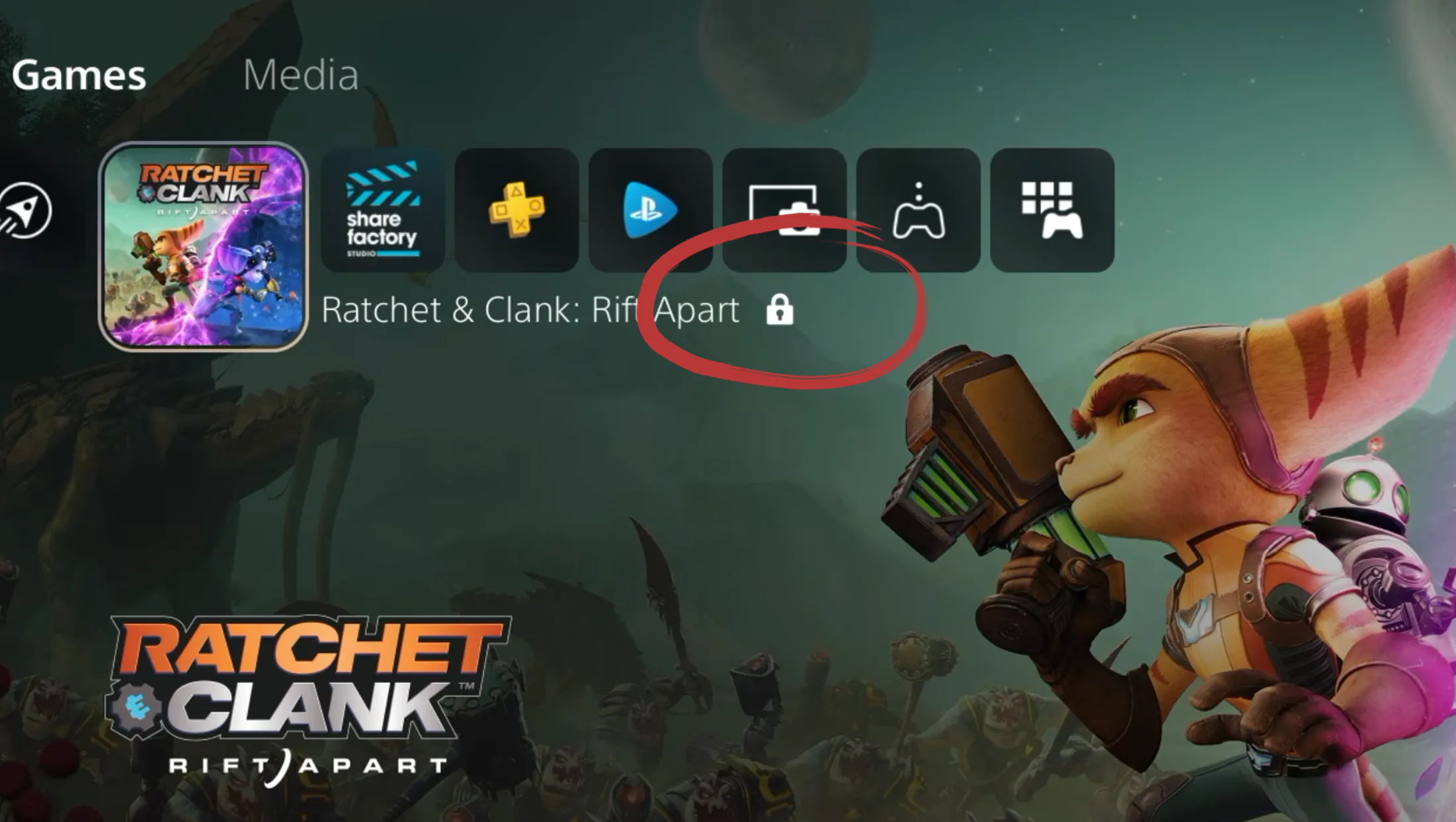
Vous lancez votre PS5, vous retrouvez un jeu dans la bibliothèque, mais une petite icône de cadenas vous empêche de jouer. C’est particulièrement agaçant quand vous êtes certain de l’avoir acheté. Pourtant, le problème ne vient pas forcément du téléchargement.
Le plus souvent, il faut regarder du côté du compte qui possède la licence, du partage de console ou de l’abonnement qui donnait accès au jeu. Sony propose plusieurs vérifications avant d’envisager une réinstallation complète.
Commencez par le compte qui a acheté le jeu
Un jeu présent dans la bibliothèque n’appartient pas nécessairement au profil actuellement connecté. Si plusieurs personnes utilisent la PS5, vérifiez quel compte a effectué l’achat. Consultez son historique de transactions et assurez-vous que la commande a bien été validée.
Le problème apparaît souvent après un changement de console. Un parent achète un jeu sur son compte, puis son enfant essaie de le lancer depuis un autre profil. Sur l’ancienne PS5, tout fonctionnait. Sur la nouvelle, le partage n’est peut-être pas activé.
Si le jeu provenait de PlayStation Plus, vérifiez également que l’abonnement nécessaire est toujours actif et que le titre reste accessible dans l’offre concernée. Restaurer une licence ne transforme pas un abonnement expiré en achat définitif.
Restaurer les licences sans toucher aux sauvegardes
Sur PS5, ouvrez Paramètres > Utilisateurs et comptes > Autre > Restaurer les licences. Choisissez les licences concernées et laissez la console terminer l’opération. Sony précise que cette restauration n’efface pas les données de jeu.
Vous pouvez aussi sélectionner un jeu depuis l’écran d’accueil ou la bibliothèque, appuyer sur la touche Options de la manette et choisir la restauration de licence dans le menu, lorsque cette commande est proposée.
La page d’assistance PlayStation recommande précisément cette procédure lorsqu’un cadenas apparaît, qu’un jeu manque ou qu’un problème de licence est suspecté. Elle ne promet pas que tous les cadenas disparaîtront : encore faut-il que le compte possède réellement le droit d’accès.
Le partage de console peut expliquer le blocage
La PS5 dispose d’une fonction appelée Partage de console et jeu hors ligne. Elle autorise les autres profils d’une console activée à utiliser certains jeux numériques achetés par le compte propriétaire. Le réglage se trouve dans Paramètres, Utilisateurs et comptes, Autre.
Attention, un même compte ne peut activer ce partage que sur une seule PS5 à la fois. Si vous avez récemment remplacé une console, vérifiez l’activation de l’ancien appareil. La notice officielle de Sony explique comment déplacer ce réglage.
Notre article sur le partage de GTA 6 entre deux comptes PS5 illustre bien cette différence : le compte acheteur conserve sa licence, tandis que les autres profils profitent des droits autorisés sur la console.
Si le cadenas reste après ces vérifications
Vérifiez l’état du PlayStation Network et les mises à jour du logiciel système. Un souci de connexion peut empêcher une validation temporaire. Redémarrez ensuite la console et testez de nouveau le jeu depuis le compte propriétaire.
Sony propose aussi, dans son guide de dépannage des téléchargements, de reconstruire la base de données depuis le mode sans échec si les premières étapes échouent. Cette opération arrive plus tard dans la procédure : inutile de commencer par là.
Ne supprimez pas vos sauvegardes pour tenter de réparer une licence. Un jeu qui plante avec un code d’erreur demande un autre diagnostic : notre guide sur l’erreur CE-108255-1 sur PS5 traite ce cas séparément.
Enfin, méfiez-vous des vendeurs de comptes « avec jeux inclus ». Un identifiant communiqué par un tiers n’est pas équivalent à une licence achetée sur votre propre compte. Si le vendeur modifie les accès ou le partage, le cadenas peut revenir. Mieux vaut régler le problème à sa source que racheter un jeu déjà présent dans votre historique.