
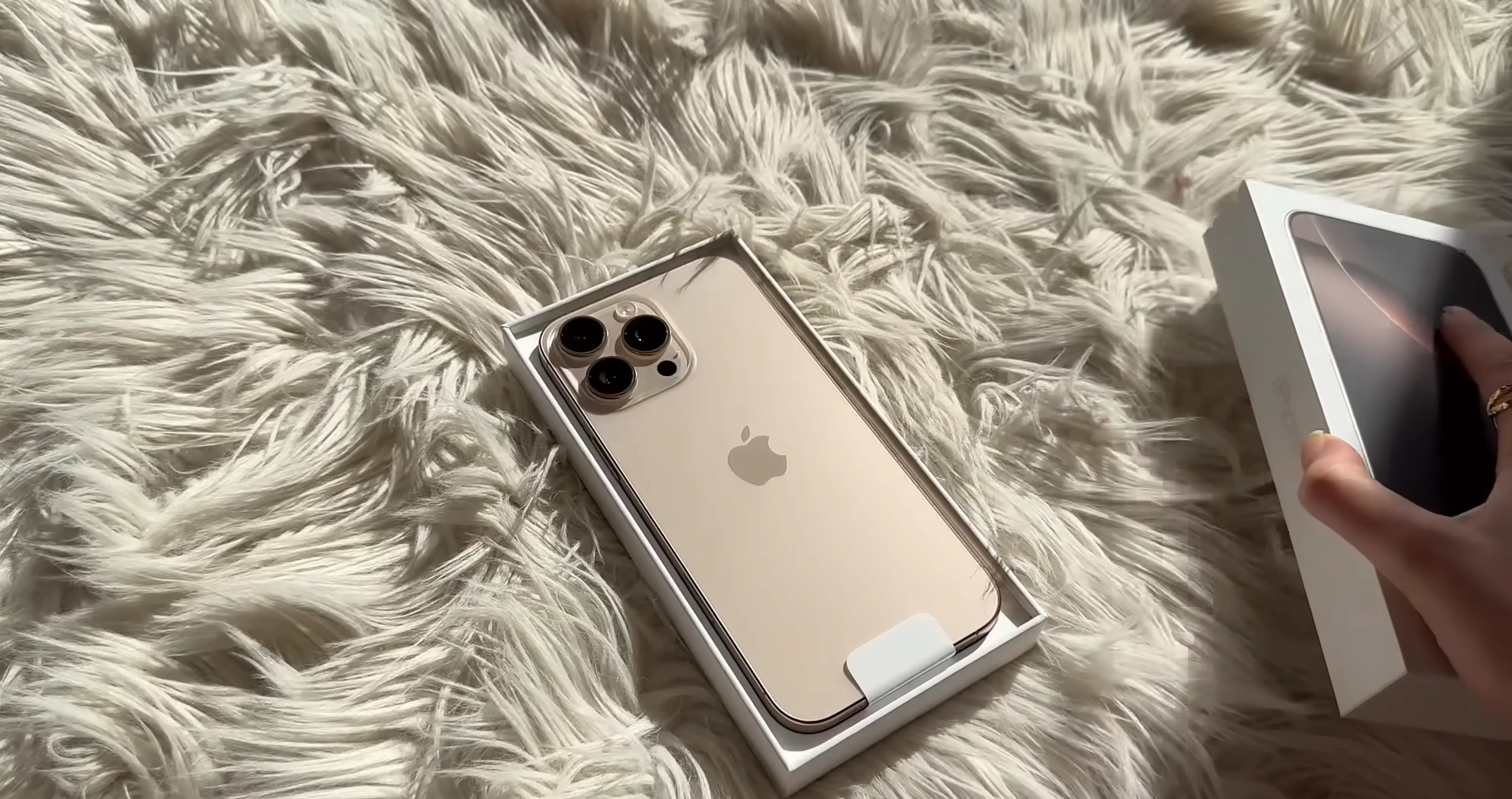
Félicitations ! Tu viens de déballer ton nouveau smartphone Android. Il brille, il sent le neuf et tu as probablement déjà envie d’installer toutes tes applications et de tester son appareil photo.
Mais doucement, jeune Padawan ! Avant de transférer toute ta vie numérique dans ce petit bijou, quelques réglages peuvent t’éviter de grosses galères.
Entre Android 17, les nouvelles protections antivol et les outils de transfert de données, voici 10 choses à faire absolument sur un nouveau téléphone Android en 2026.
1. Vérifie le contenu de la boîte et oublie le mythe de la première charge
Première mission : inspecter ton nouveau précieux. Vérifie l’écran, les boutons, les ports et les accessoires fournis.
Attention, certains fabricants ne fournissent plus de chargeur dans la boîte. Ce n’est pas forcément un oubli !
Et parlons d’une vieille légende : non, tu n’as pas besoin de charger ton smartphone à 100 % avant sa première utilisation.
Les batteries lithium-ion modernes n’ont pas besoin d’une charge initiale complète pour fonctionner correctement.
Assure-toi simplement d’avoir suffisamment de batterie pour terminer la configuration, idéalement en gardant ton téléphone branché pendant les transferts et les mises à jour.
2. Prépare ton ancien smartphone avant de toucher au nouveau
C’est probablement l’étape la plus importante, et pourtant, beaucoup de personnes la négligent.
Avant de commencer, prends ton ancien téléphone et vérifie que tes contacts, photos et données importantes sont bien sauvegardés.
Sur Android, tu peux généralement consulter tes sauvegardes dans Paramètres > Google > Sauvegarde.
Pense également à vérifier tes discussions WhatsApp et les applications qui nécessitent une authentification particulière.
Autre détail : garde le code de déverrouillage de ton ancien téléphone à portée de main. Android peut te le demander pendant le transfert.
Et surtout, ne réinitialise pas ton ancien appareil immédiatement. Nous y reviendrons !
3. Connecte-toi au Wi-Fi et configure ta carte SIM ou eSIM
Ton nouveau smartphone va probablement télécharger plusieurs gigaoctets de données. Autant éviter de vider ton forfait mobile dès le premier jour !
Connecte-le à un réseau Wi-Fi fiable, puis configure ta carte SIM.
Si ton appareil utilise une eSIM, tu devras parfois scanner un code QR fourni par ton opérateur ou suivre une procédure de transfert spécifique.
D’ailleurs, si les QR codes restent mystérieux pour toi, notre guide pour comprendre les codes QR devrait t’éclairer.
Connecte-toi ensuite à ton compte Google, de préférence celui que tu utilisais sur ton ancien smartphone.
4. Transfère tes données avec les outils Android
Bonne nouvelle : changer de téléphone ne signifie plus passer toute une soirée à copier manuellement ses contacts et ses photos.
Lors de la configuration initiale, Android peut te proposer de récupérer tes données depuis ton ancien appareil.
Tu peux généralement utiliser :
- Un câble USB-C, pratique pour les transferts volumineux.
- Une connexion sans fil, en suivant les instructions affichées.
- Samsung Smart Switch, particulièrement intéressant si ton nouveau téléphone est un Galaxy.
- Une sauvegarde Google, si ton ancien smartphone n’est plus disponible.
Google détaille les différentes possibilités dans son guide officiel de transfert Android.
Attention toutefois : tout ne suit pas forcément ! Certains fichiers téléchargés, paramètres d’applications et documents stockés dans des dossiers particuliers peuvent rester sur l’ancien appareil.
Le bon réflexe ? Vérifier le contenu transféré avant de considérer l’opération comme terminée.
5. N’oublie surtout pas WhatsApp, tes banques et tes codes d’authentification
Voici le piège classique : ton nouveau smartphone fonctionne parfaitement, mais impossible de retrouver une ancienne conversation WhatsApp ou de te connecter à ton application bancaire.
Pour WhatsApp, vérifie ta sauvegarde dans Paramètres > Discussions > Sauvegarde des discussions, ou utilise la fonction de transfert proposée par l’application.
Pour les applications bancaires, prépare-toi à réactiver ton appareil, parfois avec une vérification d’identité.
Et si tu utilises Google Authenticator, assure-toi que tes codes sont synchronisés avec ton compte Google ou transfère-les manuellement avant d’effacer l’ancien téléphone.
Ces quelques minutes de vérification peuvent t’éviter plusieurs jours de complications.
6. Installe toutes les mises à jour Android
Un smartphone neuf n’est pas nécessairement un smartphone à jour.
Même sorti récemment, il peut avoir passé plusieurs semaines dans un entrepôt avant d’arriver entre tes mains.
Direction Paramètres > Système > Mise à jour logicielle, ou Paramètres > Mise à jour logicielle sur certains Samsung.
En octobre 2026, Android 17 est déjà disponible sur des appareils compatibles, mais son déploiement dépend des constructeurs et des modèles.
Pense également aux mises à jour de sécurité, au système Google Play et aux applications installées.
Ces correctifs ne servent pas uniquement à ajouter de nouvelles fonctionnalités : ils peuvent aussi combler des failles de sécurité.
7. Active les nouvelles protections contre le vol
Ton smartphone renferme désormais tes photos, tes messages, tes comptes et parfois même tes moyens de paiement.
Autant dire qu’il mérite une sécurité digne de ce nom !
Commence par configurer un code PIN solide, idéalement d’au moins six chiffres, puis active l’empreinte digitale ou la reconnaissance faciale si ton appareil le permet.
Ensuite, explore Paramètres > Google > Tous les services > Protection contre le vol.
Selon ton modèle, tu pourras notamment activer :
- Le verrouillage automatique lorsqu’un vol est détecté.
- Le verrouillage de l’appareil hors connexion.
- La vérification d’identité pour certaines opérations sensibles.
N’oublie pas non plus Localiser, le service de Google également connu sous le nom de Find Hub, pour retrouver ou sécuriser ton téléphone perdu.
Ces protections sont détaillées dans l’aide officielle d’Android.
8. Configure tes sauvegardes automatiques
Imagine perdre ton téléphone six mois après son achat. Toutes tes photos de vacances, tes contacts et tes documents disparaissent avec lui.
Pas très réjouissant, n’est-ce pas ?
Vérifie donc que la sauvegarde Google est activée et configure Google Photos si tu souhaites conserver automatiquement tes photos et vidéos dans le cloud.
Pense à contrôler l’espace de stockage disponible : une sauvegarde qui s’arrête faute de place n’a pas beaucoup d’intérêt.
Et pour les documents vraiment importants, une seconde copie sur ordinateur ou sur un autre support reste une excellente précaution.
9. Optimise la batterie et débarrasse-toi des applications inutiles
Ton nouveau smartphone est peut-être accompagné d’une collection d’applications préinstallées que tu n’utiliseras jamais.
C’est ce qu’on appelle les bloatwares.
Rends-toi dans Paramètres > Applications pour désinstaller ce qui ne te sert pas, ou désactiver les applications inutiles lorsque leur suppression n’est pas possible.
Profites-en pour activer la batterie adaptative et, si ton appareil le propose, une limite de charge à 80 % ou une recharge optimisée.
Ces options peuvent contribuer à préserver la batterie sur le long terme, notamment si tu recharges souvent ton téléphone pendant la nuit.
Côté sécurité, conserve Google Play Protect actif. Notre article sur le malware Android BTMOB RAT rappelle pourquoi il faut rester prudent avec les applications installées en dehors des boutiques officielles.
10. Personnalise ton smartphone et contrôle les autorisations
Enfin, la partie amusante !
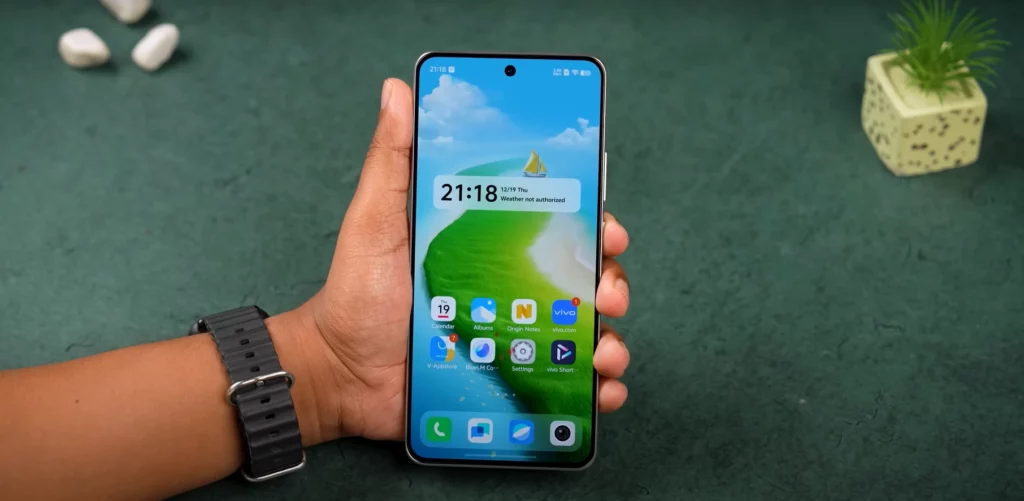
Choisis ton fond d’écran, organise tes applications, ajoute tes widgets et règle les notifications selon tes habitudes.
Mais avant de laisser toutes les applications accéder à ton microphone, à tes contacts et à ta localisation, fais un petit détour par Paramètres > Sécurité et confidentialité > Gestionnaire d’autorisations.
Une application de lampe torche n’a probablement pas besoin de connaître ta position exacte ou de lire tes contacts !
Pense aussi à masquer le contenu sensible des notifications sur l’écran verrouillé et à configurer tes informations d’urgence si cette fonction est disponible.
Ton smartphone doit s’adapter à tes besoins, pas l’inverse.
Le dernier conseil : ne réinitialise pas ton ancien téléphone trop vite !
On termine avec une règle d’or : garde ton ancien smartphone intact pendant quelques jours.
Vérifie progressivement tes photos, tes conversations, tes comptes bancaires, tes fichiers et tes applications importantes.
Certains problèmes de transfert ne se découvrent qu’après plusieurs utilisations.
Une fois que tout fonctionne correctement et que tes sauvegardes sont vérifiées, tu pourras enfin réinitialiser l’ancien appareil si tu souhaites le vendre ou le donner.
Et voilà ! Ton nouveau smartphone Android est prêt à t’accompagner au quotidien. Avec ces quelques précautions, tu pars sur de bonnes bases, sans sacrifier tes données ni ta sécurité.
Maintenant, tu peux enfin profiter de ton nouveau joujou. Et prendre ce fameux premier selfie !