
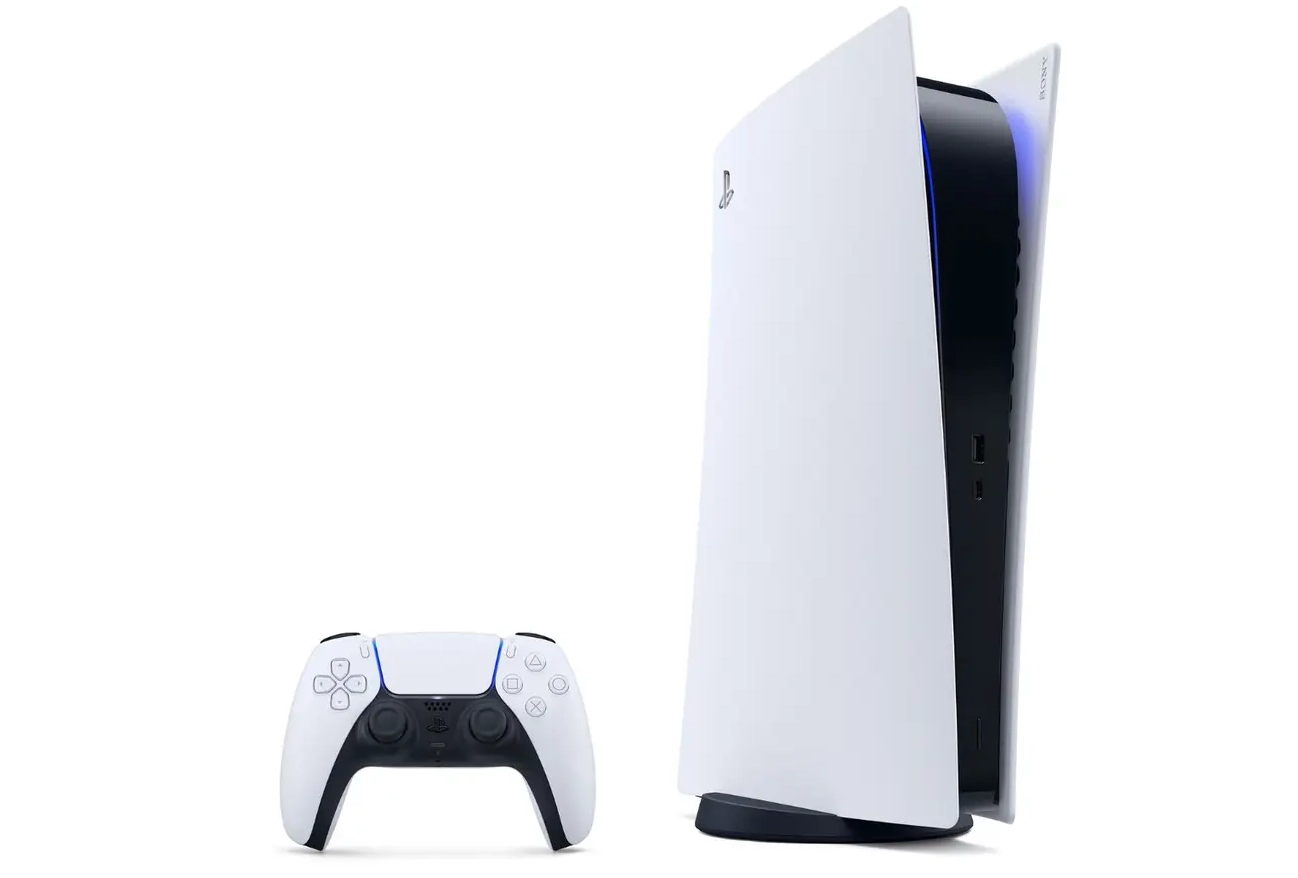
Vous venez de commander une nouvelle PS5 et l’ancienne doit partir chez son prochain propriétaire. Les jeux, on peut les télécharger de nouveau. Les cinquante heures passées dans un RPG, en revanche, personne ne vous les rendra si vous oubliez de sauvegarder votre partie.
Sans PlayStation Plus, il existe une solution : créer une sauvegarde de la console sur un support USB. Mais elle fonctionne différemment de la petite copie de sauvegarde que l’on pouvait faire jeu par jeu sur PS4. Mieux vaut comprendre cette différence avant de réinitialiser quoi que ce soit.
Les sauvegardes PS4 et PS5 ne se copient pas de la même façon
Sur une PS5, les données des jeux PS4 peuvent être copiées individuellement sur un périphérique USB. Pour un jeu PS5, la méthode de sauvegarde USB passe par l’outil de sauvegarde de la console. On ne peut pas simplement sélectionner sa partie dans le menu des données PS5 et la copier comme un fichier ordinaire.
Si vous êtes abonné à PlayStation Plus, le stockage en ligne reste plus commode pour récupérer une partie sur une autre console. Sans abonnement, le fichier de sauvegarde global devient particulièrement intéressant avant une réparation ou un remplacement.
Attention à ne pas confondre le support de sauvegarde avec le disque sur lequel vous archivez des jeux. Notre comparatif SSD M.2 et stockage USB sur PS5 explique cette autre fonction. Le stockage étendu USB utilise un format différent et ne peut pas recevoir ce fichier de sauvegarde système.
Préparer la copie avant de débrancher l’ancienne console
Cherchez une clé ou un disque USB disposant de suffisamment de place et formaté en FAT32 ou exFAT. Si vous avez déjà un support compatible chez vous, aucun besoin d’en acheter un nouveau. La quantité d’espace dépendra de ce que vous décidez de conserver.
Commencez par synchroniser vos trophées avec le PlayStation Network. Ils ne sont pas inclus dans la sauvegarde USB. Vous pouvez ensuite connecter le support et ouvrir Paramètres, Système, Logiciel système, Sauvegarder et restaurer, puis Sauvegarder votre PS5.
La console propose plusieurs types de données : sauvegardes de jeu, paramètres, captures et vidéos, jeux et applications. Si votre priorité est de protéger votre progression, inutile d’emporter tous les fichiers d’installation de vos jeux. Le volume final s’affiche avant de lancer l’opération.
La PS5 redémarre pour effectuer la copie. Laissez-la travailler, même si elle semble prendre son temps. Ne retirez pas le périphérique et n’éteignez pas la console. Attendez le message de fin, puis le retour à l’accueil.
Le piège se trouve au moment de la restauration
Imaginez que votre nouvelle PS5 est déjà installée. Vous avez commencé un jeu avec votre enfant, créé un autre profil et pris quelques captures. Si vous restaurez maintenant la sauvegarde de votre ancienne console, ces nouvelles données locales risquent de disparaître.
La documentation de Sony est explicite : la restauration efface les données de la console de destination avant de rétablir celles de la sauvegarde. Ce n’est pas un outil conçu pour fusionner deux bibliothèques de sauvegardes.
Pour retrouver les données sur une autre PS5, connectez-vous au compte PlayStation associé à la sauvegarde. La console de destination doit également posséder une version du logiciel système au moins aussi récente que celle utilisée lors de la copie.
Une fois ces conditions réunies, branchez le support puis revenez au menu Sauvegarder et restaurer. Choisissez Restaurer votre PS5. Avant de confirmer, assurez-vous que les données déjà présentes sur cette console ne vous seront plus nécessaires ou sont sauvegardées ailleurs.
Avant de vendre votre PS5, lancez au moins un de vos jeux
Une sauvegarde n’est rassurante que si l’on peut récupérer ce qui compte. Gardez donc l’ancienne machine intacte tant que vous n’avez pas vérifié vos parties sur la nouvelle, si vous avez encore les deux consoles à disposition.
Après une restauration, il peut aussi être nécessaire de réactiver le partage de console et le jeu hors ligne. Si un titre acheté reste inaccessible, notre guide sur les cadenas et les licences PS5 détaille les vérifications à faire. Un problème d’accès n’est pas synonyme de sauvegarde perdue.
Pour une partie PS4 que vous souhaitez simplement récupérer, la gestion des données sauvegardées PlayStation décrit aussi la copie individuelle sur USB. Pas besoin de restaurer toute une console pour ce cas précis.
Et surtout, résistez à l’envie de remettre l’ancienne PS5 à zéro dès l’ouverture du nouveau carton. Quelques minutes consacrées aux vérifications valent bien plus que des dizaines d’heures à rejouer une aventure depuis le début.