
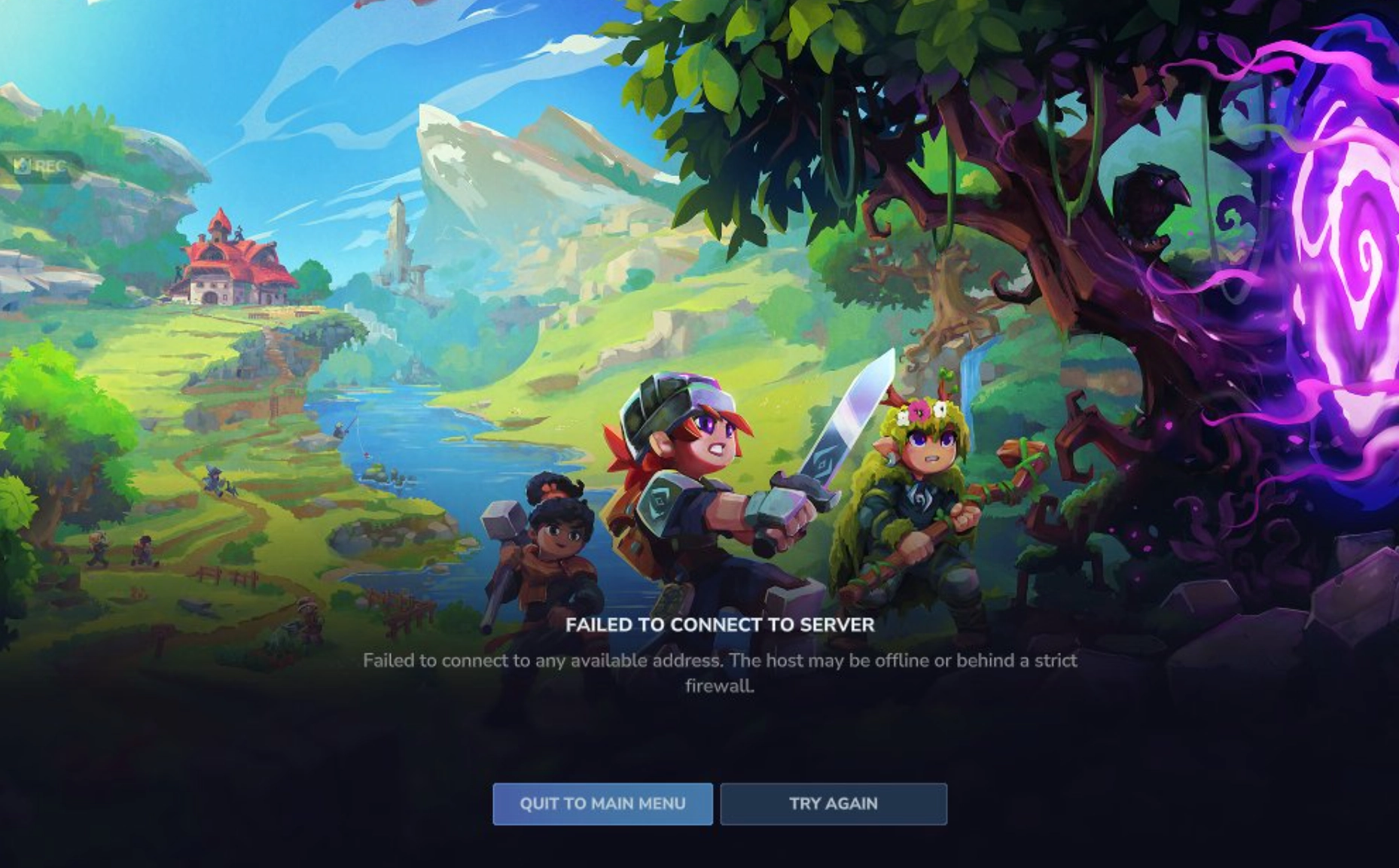
Le lancement en accès anticipé de Hytale, le 13 janvier 2026, a forcément ramené un vieux réflexe de joueurs PC : tenter de se connecter, croiser les doigts… et tomber sur un message sec. « failed to connect to server ». Le bouton « Try Again » n’y change rien et l’erreur revient en boucle.
Depuis l’ouverture des serveurs, les développeurs ont déjà déployé des hotfixs axés sur la stabilité et certains soucis bien précis. Autrement dit, oui, c’est parfois côté jeu, parfois côté machine et très souvent un mélange des deux. Voici ce qu’on sait et ce que vous pouvez faire tout de suite pour maximiser vos chances de passer l’écran de connexion.
Pourquoi ce message apparaît
Dans la majorité des cas, « failed to connect to server » ressemble à un problème d’authentification ou de communication entre votre client et les services en ligne du jeu. Même si Hytale propose du contenu jouable hors ligne, certaines fonctionnalités exigent un passage par les serveurs officiels : gestion du compte, services en arrière plan, multijoueur, coop, parfois même la validation de certains éléments côté launcher.
En accès anticipé, il faut aussi compter avec des serveurs chargés, des correctifs qui s’enchaînent et des cas particuliers qui n’avaient tout simplement pas été rencontrés à grande échelle avant l’arrivée du public.
Hytale : comment rejoindre l’accès anticipé dès le 13 janvier 2026
Premier réflexe : vérifier si ce n’est pas un souci serveur
Avant de retourner votre PC, faites un test simple :
- Relancez le launcher.
- Essayez une connexion 10 minutes plus tard.
- Jetez un œil aux communications officielles (site du jeu, réseaux sociaux, messages dans le launcher).
Si beaucoup de joueurs signalent la même erreur au même moment, il y a de bonnes chances que le souci soit côté serveurs. Dans ce cas, votre meilleure arme, c’est la patience… et les hotfixs.
Correctifs à essayer :
1) Synchroniser l’heure de votre PC (le fix bête, mais redoutable)
Ça paraît trop simple pour être vrai et pourtant : une horloge décalée, même légèrement, peut suffire à faire échouer l’authentification.
Sur Windows :
- Clic droit sur l’horloge dans la barre des tâches
- Ajuster la date et l’heure
- Activez le réglage automatique
- Lancez la synchronisation de l’heure
Sur macOS :
- Réglages Système, Général, Date et heure, puis activation du réglage automatique
Relancez ensuite le jeu. C’est le genre de manipulation qui ne coûte rien et qui, chez certains, débloque la situation immédiatement.
2) Autoriser Hytale dans le pare-feu Windows
Windows Defender peut décider qu’un programme récent n’est pas assez « propre » et limiter sa connexion. Résultat : le jeu tourne, mais n’accroche pas les services.
Étapes rapides :
- Ouvrez le pare-feu Windows Defender
- Autoriser une application via le pare-feu
- Repérez Hytale et cochez privé et public
- Validez, puis redémarrez le launcher
Astuce : si Hytale n’apparaît pas dans la liste, ajoutez manuellement l’exécutable du jeu ou du launcher.
3) Sur Windows 11 : attention à Smart App Control
Sur certaines configurations Windows 11, Smart App Control peut bloquer des applications ou des composants qu’il juge suspects. Dans un contexte d’accès anticipé, où les mises à jour peuvent être fréquentes, ça peut provoquer des blocages imprévus.
Vous pouvez tester une désactivation pour vérifier si c’est la cause, mais gardez en tête un point important : une fois désactivé, le retour en arrière peut être contraignant selon la configuration. Faites-le uniquement si vous avez vraiment l’impression que Windows bloque le jeu et pas « pour essayer au hasard ».
Chemin le plus courant :
Paramètres, Confidentialité et sécurité, Sécurité Windows, Contrôle des applications et du navigateur, Paramètres Smart App Control.
4) Bug de langue et paramètres régionaux : passer temporairement en anglais (US)
Un cas revient dans plusieurs retours : des erreurs liées à un module de langue, ou des soucis de compatibilité avec certains paramètres régionaux.
Si vous avez un système en français, ça ne veut pas dire que vous êtes condamnés, évidemment. Mais si vous êtes bloqué et que rien d’autre ne marche, un test utile consiste à :
- Passer la langue d’affichage Windows en English (United States)
- Mettre aussi le format régional en English (United States)
- Redémarrer la machine, puis relancer le jeu
Si le problème disparaît, vous avez identifié un bug de localisation. Vous pourrez ensuite revenir à vos réglages habituels, en attendant un correctif.
5) Couper les VPN, proxy et outils réseau trop agressifs
Les VPN peuvent aider sur certains jeux, mais ils peuvent aussi déclencher l’effet inverse : routage bancal, latence, vérifications de sécurité qui coincent.
Test rapide :
- Désactivez VPN et proxy
- Redémarrez votre box ou votre routeur
- Essayez en partage de connexion 4G, juste pour comparer
Si ça marche en 4G mais pas chez vous, le souci est probablement lié au réseau domestique ou au routage.
6) Redémarrer le launcher et réparer les fichiers
Quand un hotfix tombe, le launcher peut parfois garder des fichiers temporaires ou une version partielle.
À faire :
- Fermez le jeu et le launcher
- Redémarrez le PC
- Lancez le launcher en administrateur
- Utilisez l’option de vérification ou de réparation si elle existe dans le launcher
Comment rejoindre l’accès anticipé de Hytale : Rendez vous sur le site officiel de Hytale