
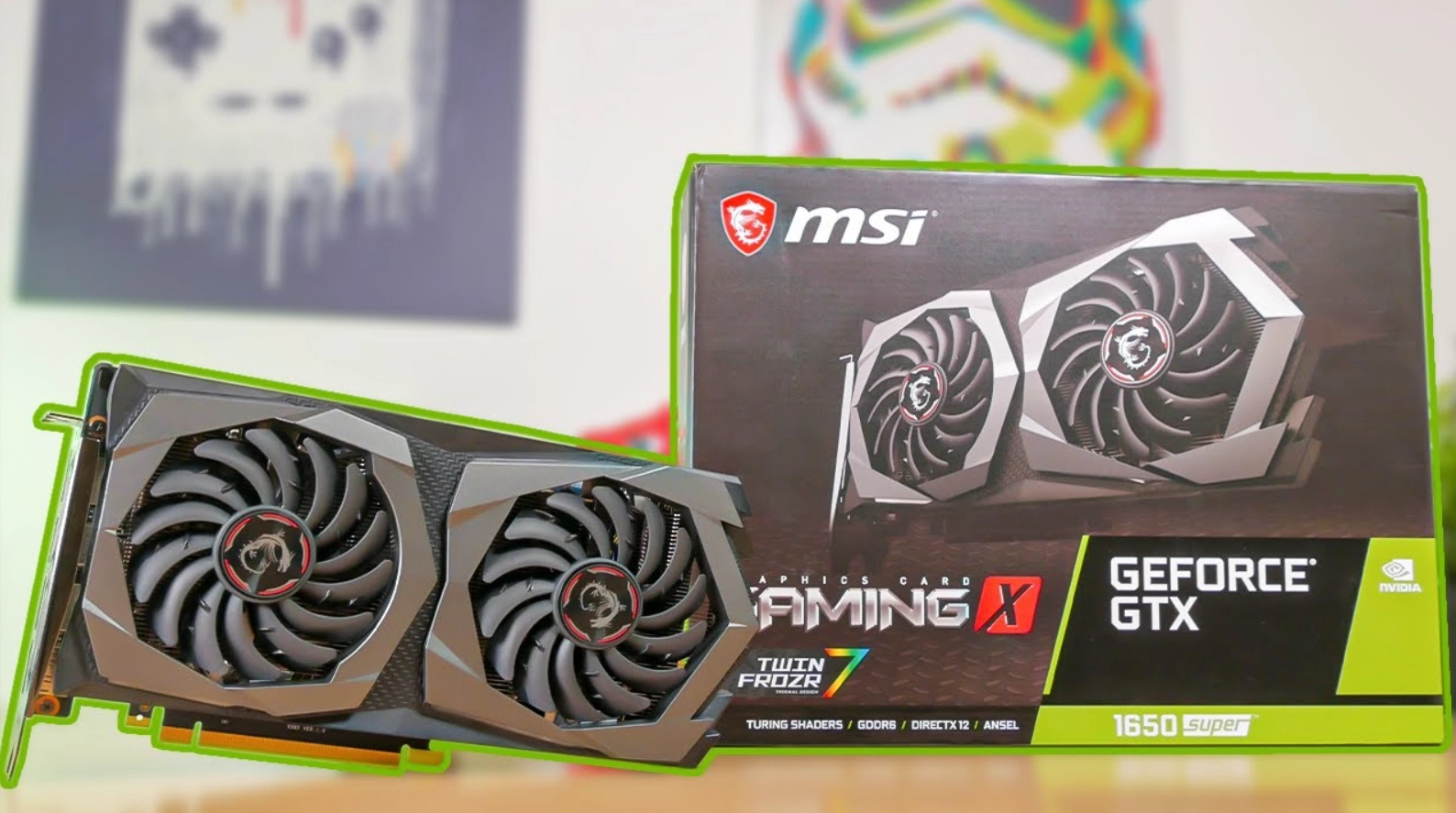
Une carte graphique de 6 Go peut afficher plusieurs gigaoctets de mémoire « partagée » dans Windows. Pourtant, elle reste bien une carte de 6 Go. Alors, peut-on vraiment augmenter sa VRAM sans changer de GPU ?
Quand un jeu réclame toujours plus de mémoire vidéo, la question devient tentante. Surtout si votre carte graphique fait encore correctement tourner les jeux, mais commence à souffrir dès que vous poussez les textures ou que vous passez en 1440p. Avant de chercher un réglage miracle, il faut comprendre ce que recouvre le mot VRAM.
La VRAM est fixée sur la carte graphique
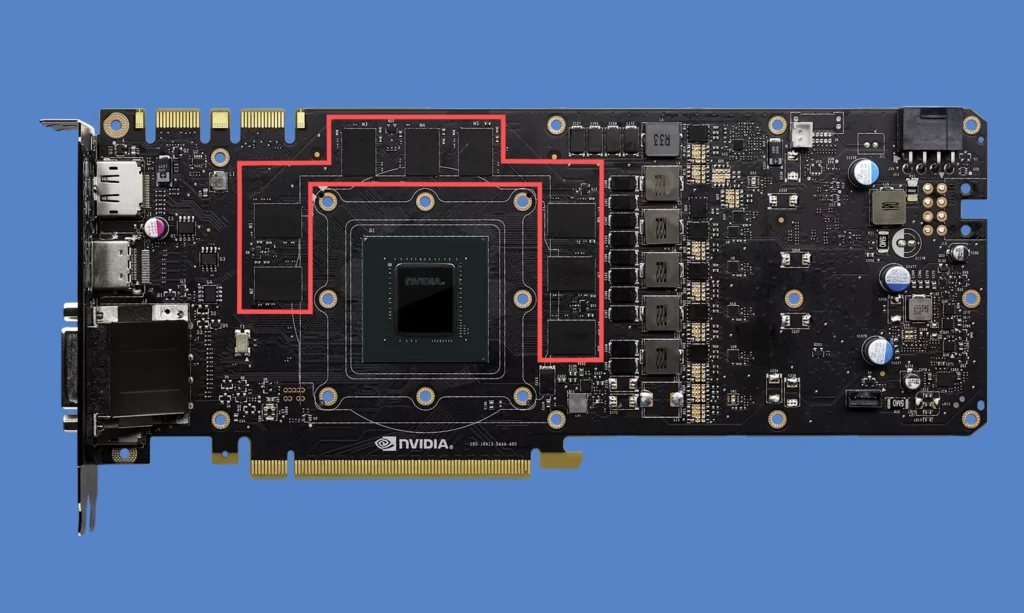
Sur une carte graphique dédiée, la VRAM est constituée de puces mémoire installées directement sur le circuit imprimé, tout près du processeur graphique. Elles sont soudées. Il n’y a ni emplacement libre comparable à celui d’une barrette de RAM, ni option dans Windows pour transformer une carte de 6 Go en modèle de 12 Go.
C’est pareil pour la grande majorité des PC portables équipés d’une puce graphique dédiée : ajouter de la RAM au PC ne change pas la quantité de mémoire vidéo soudée autour du GPU.
Techniquement, des spécialistes ont déjà remplacé les puces mémoire de certaines cartes pour en augmenter la capacité. Mais il faut du matériel de microsoudure, des puces compatibles et une carte capable de reconnaître la nouvelle configuration. Ce sont des modifications expérimentales, avec un vrai risque de panne. Pour quelqu’un qui veut simplement continuer à jouer, ce n’est pas une solution raisonnable.
Pourquoi Windows affiche-t-il de la mémoire graphique « partagée » ?
Ouvrez le Gestionnaire des tâches, allez dans Performances, puis sélectionnez votre GPU. Windows distingue la mémoire GPU dédiée de la mémoire GPU partagée. La première correspond, pour une carte graphique dédiée, à la VRAM présente sur la carte. La seconde est une partie de la RAM du PC que le système peut mettre à disposition du GPU.
Vous allez me dire : si ma carte de 6 Go peut utiliser 8 Go de mémoire partagée, cela fait 14 Go, non ? Sur l’écran, oui, on peut voir ces deux capacités. Dans un jeu, elles ne se valent pas. La RAM du PC n’a pas le même accès direct et rapide que la mémoire installée sur la carte. Quand les données doivent circuler entre les deux, cela peut se traduire par des saccades, des chargements de textures tardifs ou une baisse de performances.
Autre détail : les gigaoctets « partagés » indiqués par Windows représentent une capacité utilisable, pas forcément de la RAM déjà bloquée en permanence pour la carte graphique. Ajouter de la RAM peut aider un PC qui manque de mémoire système, mais cela n’ajoute aucun gigaoctet de VRAM physique à son GPU dédié.
RAM en Dual Channel : C’est vraiment important pour votre PC ?
L’option VRAM du BIOS, alors ?
Les tutos qui conseillent de modifier la mémoire graphique dans le BIOS parlent généralement d’un circuit graphique intégré au processeur. Contrairement à une carte dédiée, celui-ci utilise la RAM du PC pour ses tâches graphiques. Certains ordinateurs permettent de réserver une portion de cette RAM via un réglage souvent appelé UMA Frame Buffer.
Changer cette valeur peut, dans certains cas, éviter qu’un jeu refuse de démarrer ou affiche un avertissement. Mais on ne crée pas de mémoire supplémentaire : on réserve autrement la RAM existante. En attribuer trop au circuit graphique peut même laisser moins de mémoire au reste du système. Le réglage automatique convient généralement.
Et les méthodes qui promettent de « doubler la VRAM » avec le registre Windows, un fichier d’échange ou un SSD ? Elles ne soudent évidemment pas de nouvelles puces sur votre carte. Même la fonction Resizable BAR, qui change la façon dont le processeur accède à la mémoire du GPU, n’augmente pas sa capacité.

- GPU NVIDIA GEFORCE RTX 4060 – La 4060 est doté de l’architecture Ada Lovelace pour d’incroyables capacités de ray-tracing RTX de 3ème génération (1080p) et intègre une mémoire de 8 Go de GDDR6 (17 Gbps) ; elle bénéficie des performances DLSS 3.0
- LE STYLE MSI VENTUS – La RTX 4060 VENTUS 2X BLACK 8G OC est une variante overclockée en usine de la RTX 4060 VENTUS 2X BLACK 8G. Il s’agit du meilleur choix pour les joueurs et les créateurs recherchant une carte graphique au rapport qualité/prix optimal.
- REFROIDISSEMENT DOUBLE TORX FAN 4.0 – La technologie TORX Fan 4.0 utilise des pales jumelées, le mode ZERO FROZR (0 RPM) et des caloducs qui traversent le radiateur.
- DESIGN SPARTIATE – Une robuste plaque arrière ajourée renforce le châssis, tandis que le circuit imprimé amélioré intègre des protections électriques de premier ordre.
- FONCTIONNELLE & EFFICACE – La carte double slot (PCIe 4.0 x16) mesure 199 mm de long, pèse 546 grammes et requiert une alimentation de 550 watts ou plus (8 broches, consommation de 115 W) ; les ports arrière comprennent 3x DisplayPort 1.4a et 1x HDMI 2.1
Que faire si 4 ou 6 Go deviennent trop justes ?
Commencez par baisser la qualité des textures dans les jeux qui posent problème, puis désactivez les packs de textures haute définition si vous en utilisez. Réduire le ray tracing ou la résolution peut aussi aider selon le titre. Regardez ensuite l’utilisation de la mémoire dédiée dans le Gestionnaire des tâches pendant une session, et comparez le comportement du jeu après avoir changé un réglage. Un compteur de VRAM élevé, à lui seul, ne prouve pas que tous les ralentissements viennent de là.
Une carte de 4 ou 6 Go n’est pas devenue inutilisable du jour au lendemain. Tout dépend du jeu, de la définition et des options graphiques. Par contre, si vous devez systématiquement sacrifier les textures et que les saccades persistent, la vraie solution sur un PC fixe reste de choisir une autre carte graphique. Regardez sa VRAM, bien sûr, mais aussi ses performances réelles dans les jeux auxquels vous jouez : plus de mémoire ne rend pas automatiquement un GPU plus rapide.
Je finirais sur cette vidéo sympathique venant de chine avec un test de doublement de VRAM d’une RTX 4090 :
Voici une belle sélection des cartes graphiques sur Amazon