
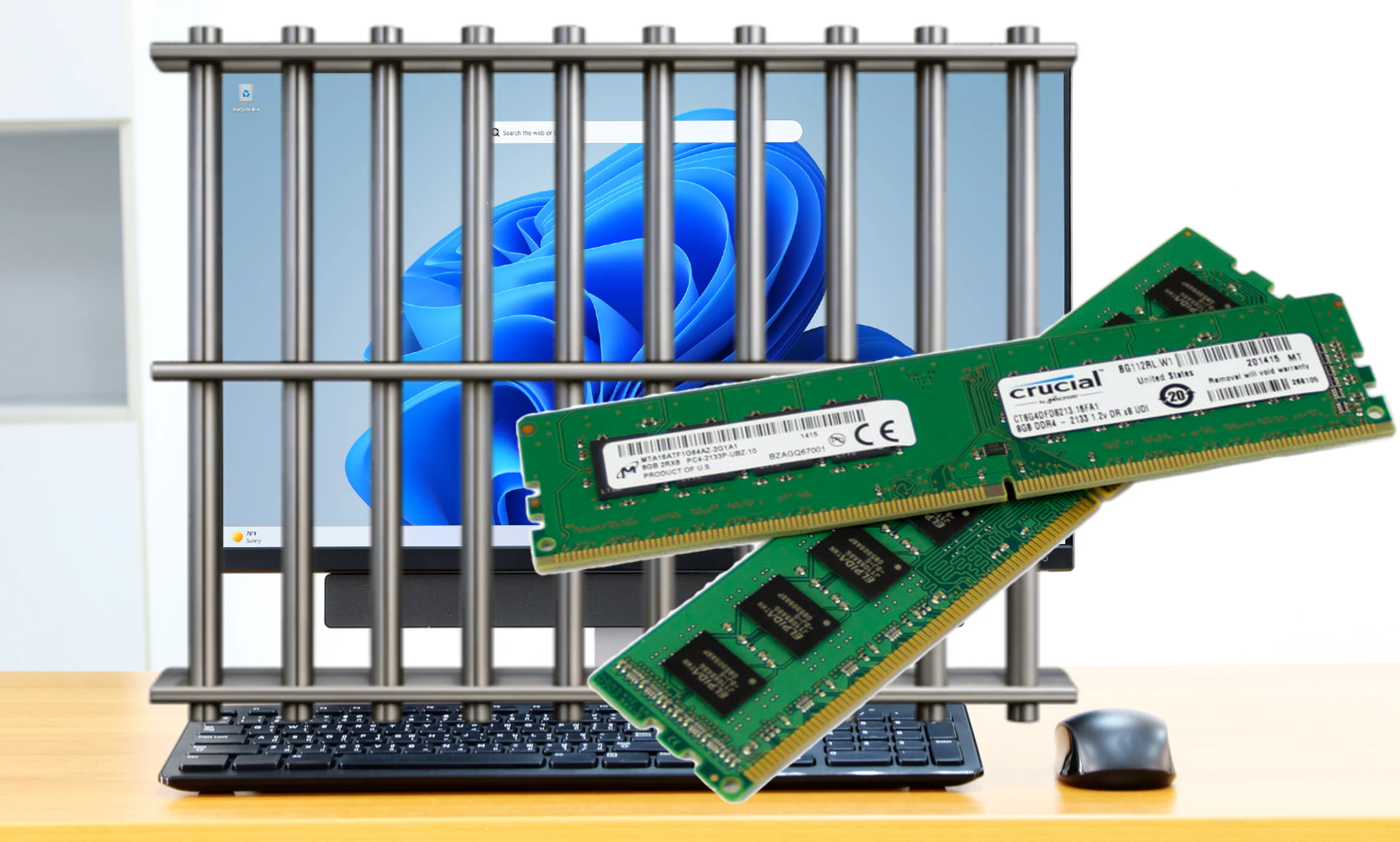
Votre PC ralentit après quelques heures et le Gestionnaire des tâches affiche une mémoire bien remplie ? Le réflexe est de vouloir « nettoyer » la RAM. Mais ce chiffre, à lui seul, ne dit pas si Windows manque réellement de mémoire.
Vous lancez un jeu, le navigateur reste ouvert en arrière-plan et quelques saccades apparaissent. Un coup d’œil au Gestionnaire des tâches : 60 % de la RAM est utilisée. Windows garde-t-il de la mémoire « prisonnière » ? Pas forcément. Pour trouver ce qui ralentit le PC, il faut d’abord comprendre ce que ce pourcentage mesure.
De la RAM utilisée, ce n’est pas forcément de la RAM perdue
Windows garde en mémoire certaines données récemment consultées pour les retrouver plus vite. Une partie se trouve dans ce qu’on appelle la mémoire en veille (standby) : elle sert de cache, mais le système peut la réutiliser lorsqu’un programme en a besoin.
Autrement dit, voir de la mémoire « mise en cache » n’est pas la preuve qu’elle est bloquée. Une application fermée peut laisser des données utiles dans ce cache sans continuer à occuper la RAM comme un programme toujours actif. Si elle laisse un processus tourner en arrière-plan, en revanche, celui-ci peut encore consommer de la mémoire.
C’est pour cela qu’un taux d’utilisation de 50 ou 60 % au repos ne suffit pas à diagnostiquer un problème. Le chiffre intéressant, c’est surtout la mémoire disponible quand vous faites ce qui provoque les ralentissements.
RAM en Dual Channel : C’est vraiment important pour votre PC ?
Le bon réflexe dans le Gestionnaire des tâches
Appuyez sur Ctrl + Maj + Échap, ouvrez Performances, puis Mémoire. Regardez la valeur Disponible pendant que votre jeu ou votre application ralentit. Elle inclut la mémoire libre et celle que Windows peut reprendre dans son cache. Si elle reste confortable, vider ce cache ne devrait pas résoudre vos saccades. Il faut aussi regarder le processeur, le disque et la carte graphique.
Si, au contraire, la mémoire disponible devient très faible pendant que le PC se met à ralentir, passez dans Processus et triez la colonne Mémoire. Vous verrez quelles applications occupent le plus de place. Gardez un œil sur le même programme au fil du temps : une consommation qui grimpe sans redescendre alors que votre usage ne change pas peut signaler un problème à examiner. Une capture prise juste après le démarrage, puis une autre au moment des ralentissements, aide à repérer la différence.
Ne fermez pas au hasard les processus système que vous ne reconnaissez pas. Commencez par les applications que vous avez ouvertes vous-même.
Comment récupérer de la mémoire quand il en manque vraiment
Le plus simple est souvent le plus efficace : fermez les logiciels et les onglets dont vous n’avez plus besoin. Vérifiez aussi les applications réduites dans la zone de notification : certaines restent actives après la fermeture de leur fenêtre. Si un logiciel semble accumuler de la mémoire au fil de la journée, quittez-le complètement, relancez-le et recherchez une mise à jour.
Ensuite, ouvrez Applications de démarrage dans le Gestionnaire des tâches. Désactivez le lancement automatique des programmes dont vous n’avez pas besoin dès l’ouverture de Windows. Vous pourrez toujours les démarrer manuellement. Pour un ralentissement apparu après plusieurs jours sans redémarrage, redémarrer le PC est également un test simple.
Vous allez me dire : pourquoi ne pas installer un nettoyeur de RAM et régler ça en un clic ?
Les « nettoyeurs de RAM » peuvent embellir le chiffre sans régler le problème
Ces outils peuvent vider des données mises en cache ou réduire la mémoire physique occupée par des processus. La quantité de RAM libre augmente alors à l’écran. Mais si une application réclame de nouveau ces données, Windows devra les recharger. Le gain affiché ne prouve donc pas que le PC sera plus rapide ; des nettoyages automatiques répétés peuvent même le ralentir.
Et si un logiciel présente une fuite de mémoire, vider le cache ne corrige pas la cause. Il faut identifier le programme ou le pilote concerné, puis le mettre à jour ou chercher un correctif. Pour aller plus loin, RAMMap, l’outil de Microsoft, permet de voir comment la mémoire physique est répartie entre processus, cache, noyau et pilotes. C’est utile pour enquêter sur un cas anormal, pas pour vider la mémoire tous les matins.
Enfin, si la mémoire disponible s’effondre régulièrement avec vos applications habituelles malgré ce ménage, il se peut que la quantité de RAM installée soit simplement insuffisante pour votre usage. Ajouter une barrette compatible peut alors aider davantage qu’un logiciel « miracle ». Évitez aussi de désactiver le fichier d’échange pour prétendument gagner en performances : il sert à la gestion de la mémoire virtuelle et ne remplace pas une vraie barrette de RAM.