
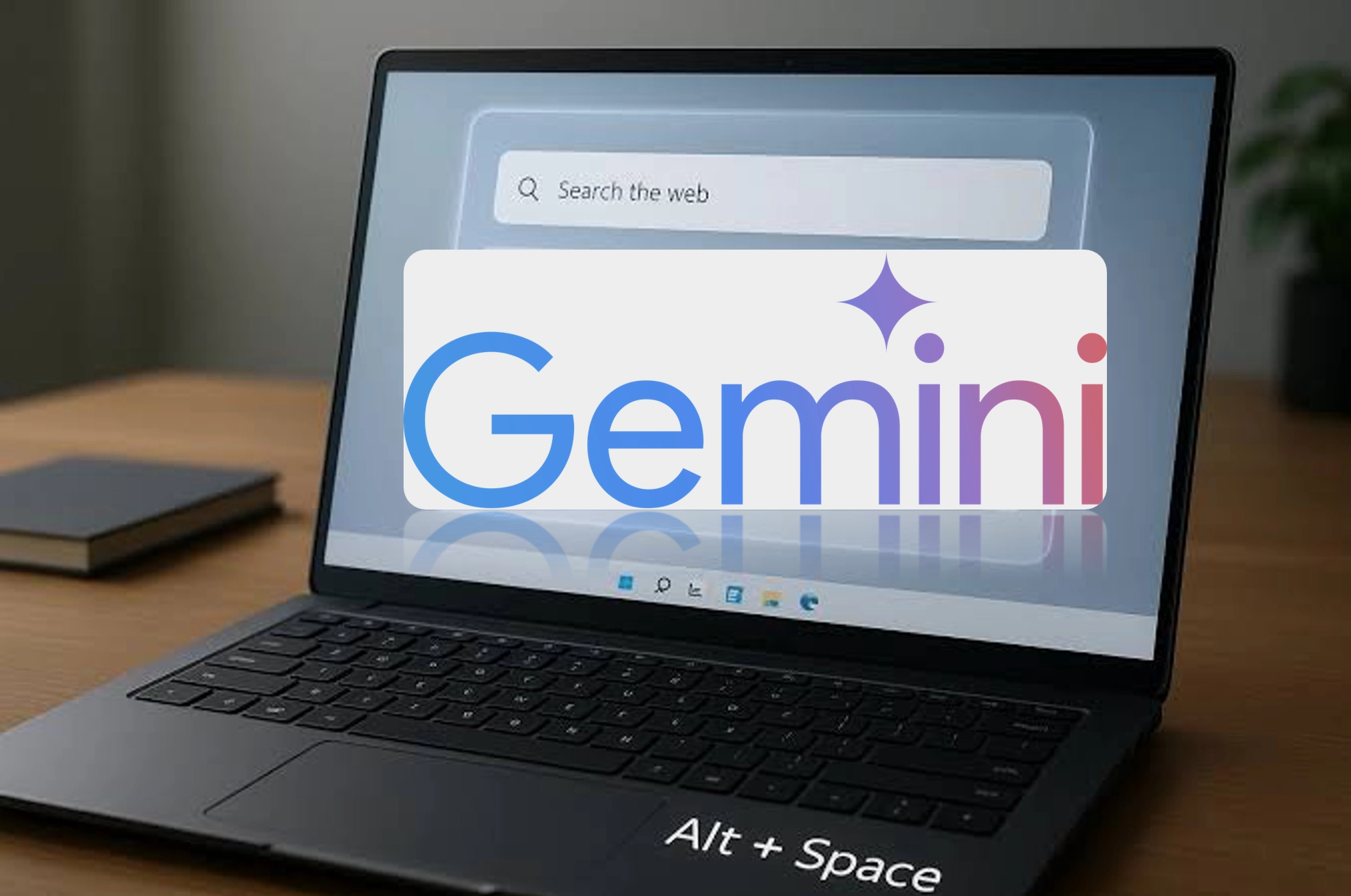
Google vient de lancer une véritable application Gemini pour Windows. Plus besoin de garder un onglet ouvert dans Chrome : l’assistant IA peut maintenant rester directement sur le PC et apparaître au-dessus de n’importe quelle application avec un simple raccourci clavier.
Et le choix de Google est assez amusant : Alt + Espace, un raccourci également utilisé par ChatGPT sur Windows.
La bataille des assistants IA est clairement en train de quitter le navigateur.
Gemini devient une vraie application Windows
Google propose désormais Gemini sous forme d’application dédiée pour Windows 10 et Windows 11.
Une fois installée, elle reste accessible depuis le bureau et peut surtout être ouverte instantanément avec :
Alt + Espace
Une petite fenêtre Gemini apparaît alors au-dessus de ce que vous êtes en train de faire.
Vous écrivez un document et vous voulez reformuler un paragraphe ? Alt + Espace.
Vous avez besoin de résumer quelque chose ? Même chose.
L’idée est clairement de ne plus obliger l’utilisateur à quitter son application, ouvrir un navigateur, aller sur Gemini et commencer une nouvelle conversation.
C’est tout bête, mais pour une IA utilisée plusieurs dizaines de fois dans une journée, ça change beaucoup de choses.
Oui, ChatGPT utilise aussi Alt + Espace
Et forcément, il y a un petit problème.
L’application ChatGPT pour Windows utilise elle aussi Alt + Espace pour ouvrir rapidement sa fenêtre compagnon.
Si vous avez ChatGPT et Gemini installés sur le même PC, les deux applications ne vont évidemment pas pouvoir monopoliser exactement le même raccourci.
Il faudra donc modifier celui de l’une des deux applications.
OpenAI et Google veulent tous les deux que leur assistant soit celui que vous appelez instinctivement lorsque vous avez besoin d’aide.
Le raccourci clavier devient presque l’équivalent moderne du bouton Démarrer.
Gmail et Drive sont directement accessibles
L’application Windows ne se contente pas d’afficher le site Gemini dans une fenêtre.
Elle conserve les connexions avec les autres services Google.
Gemini peut donc aller chercher des informations dans Gmail, Google Drive et les autres applications compatibles, selon les autorisations accordées par l’utilisateur.
On peut par exemple lui demander de retrouver une information dans plusieurs emails ou d’utiliser un document stocké sur Drive sans devoir le télécharger manuellement.
Les tâches plus complexes peuvent également profiter des capacités d’agent de Gemini pour enchaîner plusieurs étapes.
Google veut clairement transformer Gemini en assistant général du PC plutôt qu’en simple chatbot.
On peut aussi créer des images et des vidéos
Les fonctions créatives sont présentes directement dans l’application.
Gemini peut générer des images sans quitter Windows et les utilisateurs ayant accès aux modèles vidéo compatibles peuvent également lancer des créations vidéo.
Là encore, l’objectif est la simplicité.
Vous travaillez sur PowerPoint ou Word, vous avez besoin d’une illustration, vous ouvrez Gemini au-dessus du logiciel et vous la créez.
Pas besoin de changer complètement d’environnement.
Il manque encore Gemini Live
Tout n’est pas encore là.
La version Windows ne reprend notamment pas toutes les fonctions disponibles sur smartphone.
Gemini Live, qui permet d’avoir une conversation vocale beaucoup plus naturelle avec l’assistant, n’est pas encore disponible dans cette première version Windows.
Google pourra évidemment l’ajouter plus tard.
Et ce serait même assez logique.
Si Gemini doit réellement devenir un assistant permanent du PC, pouvoir lui parler sans toucher au clavier serait une étape importante.
L’IA devient une nouvelle couche au-dessus de Windows
C’est finalement ça, le plus intéressant.
Pendant longtemps, ChatGPT, Gemini ou Claude étaient essentiellement des sites Web.
Maintenant, ils veulent tous sortir du navigateur.
Microsoft possède déjà Copilot directement dans Windows. OpenAI dispose de son application ChatGPT. Google arrive maintenant avec Gemini et son raccourci global.
Du coup, la prochaine bataille ne sera peut-être même plus de savoir quelle IA possède le meilleur modèle.
Ce sera aussi de savoir laquelle devient votre réflexe lorsque vous êtes devant votre PC.
Et avec Alt + Espace, Google vient clairement chercher ChatGPT sur son propre terrain.
Plus d’infos sur le Blog Google