

Générer une jolie vidéo de quelques secondes, c’est une chose. Raconter une histoire avec les mêmes personnages, des dialogues crédibles et des décors cohérents, c’est un autre boulot. Voici comment préparer une mini-série avec l’IA en 2026, du scénario au montage.
Précisons-le : une série façon DramaBox ou ReelShort n’est pas forcément générée par IA. ReelShort travaille aussi avec des acteurs et des équipes de tournage. Avec l’IA, le gros du travail consiste à faire tenir tous les plans ensemble.
Commencez par l’histoire et le format
Avant d’ouvrir un générateur, choisissez votre cadre : vertical 9:16 pour un visionnage sir téléphone, horizontal 16:9 pour une vidéo YouTube classique. Fixez aussi le rendu : lumière, couleurs, ambiance et manière de filmer.
Pour débuter, je conseillerais un épisode de 60 à 90 secondes, deux personnages et un seul lieu. Ça permet déjà de raconter quelque chose sans multiplier les difficultés.
Écrivez les dialogues avant de fabriquer les images. Une dispute, une découverte, un retournement puis une fin en suspens (cliffhanger) donnent une base simple. Il faut surtout une raison de regarder la suite.
Garder le même visage, c’est le gros morceau
Créez d’abord un portrait de référence pour chaque personnage. Déclinez ensuite ce visage de face, de profil et de trois quarts, avec les vêtements prévus pour la scène. Cette fiche de personnage (character sheet) servira de repère.
Les outils comme Gen-4 References de Runway permettent de réutiliser des références visuelles pour préparer de nouvelles images. Cela aide à conserver une apparence cohérente, sans garantir un résultat parfait.
Si le personnage change de tenue, repartez de son identité existante. Recréer son visage uniquement à partir d’une description risque de vous donner quelqu’un d’un peu différent.
Le nombre de références dépend du modèle. Veo 3.1 peut par exemple en accepter trois : il n’existe pas de règle universelle imposant une seule image.
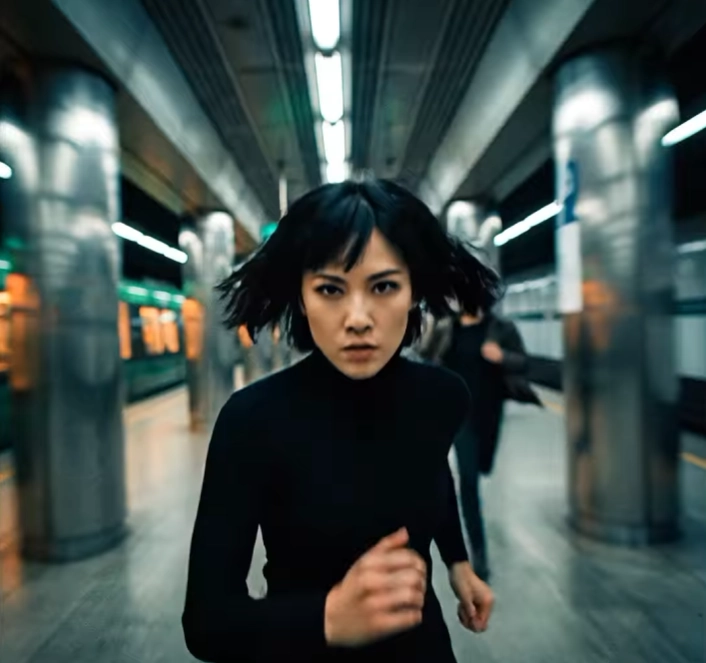
Préparez aussi vos décors
Même travail pour l’appartement, le bureau ou le café : préparez quelques vues cohérentes, puis vérifiez les fenêtres, les meubles et l’éclairage.
Notez où chacun se tient et dans quelle direction il regarde. Si votre héroïne parle à quelqu’un situé à sa droite, gardez ce repère au changement de plan.
Validez ces images avant de les animer. Découvrir que le salon change de disposition après plusieurs générations vidéo, c’est du temps et de l’argent perdus.
Découpez la scène en plans simples
Préparez une liste de plans avec, pour chacun, les références utiles, le cadrage, l’action et la réplique. Gardez les mêmes indications de lumière et de couleurs.
Par exemple : « Plan rapproché, caméra fixe. Clara regarde vers la droite et pose son téléphone. Elle dit : “Tu savais depuis le début ?” Lumière chaude venant de la fenêtre. »
Pour commencer, limitez chaque plan à une action claire. Vous pourrez ajouter des mouvements plus complexes ensuite.
Les durées disponibles varient : Veo 3.1 utilise des générations de huit secondes en 1080p. ByteDance annonce jusqu’à trente secondes avec Seedance 2.5. Un plan plus long mérite quand même d’être découpé si cela sert la scène.
Les voix se préparent aussi
Veo 3.1 peut générer du son avec la vidéo. Une autre approche consiste à enregistrer les répliques, puis à animer les personnages à partir d’une interprétation filmée, comme le propose Act-Two de Runway.
Pour une conversation, commencez par des plans rapprochés alternés. Ils permettent de travailler séparément chaque réplique et de remplacer facilement une prise ratée.
Écoutez attentivement le français : prononciation, rythme, voix du personnage et synchronisation labiale (lip-sync). Une bouche qui bouge au mauvais moment peut gâcher une image pourtant réussie.
Le montage fait tenir l’ensemble
Assemblez les prises dans un logiciel comme DaVinci Resolve. Coupez les hésitations inutiles, ajustez les couleurs, équilibrez les voix et ajoutez les bruitages ainsi que des sous-titres lisibles.
Regardez l’épisode à vitesse normale, avec le son. Vérifiez les mains, les objets et les raccords entre les plans. Régénérez seulement les prises qui posent problème.
Téléchargez aussi vos fichiers rapidement et classez-les par épisode. Dans l’API Gemini, les vidéos Veo sont conservées pendant deux jours seulement.
Combien coûte un épisode avec l’IA ?
Au 5 septembre 2026, l’API Gemini affiche, pour Veo 3.1 avec audio en 1080p, 0,12 dollar par seconde en Fast et 0,40 dollar en Standard. Il s’agit des tarifs à l’usage, distincts des abonnements grand public.
Prenons douze clips de huit secondes : ces 96 secondes générées coûtent donc 11,52 dollars en Fast ou 38,40 dollars en Standard. C’est un exemple de calcul, avant les prises supplémentaires, les images de préparation et le travail de montage.
Promettre un épisode terminé pour un budget fixe ou en une demi-journée serait trompeur. Votre premier pilote permettra de mesurer le temps passé et les générations nécessaires. Finissez cette première minute avant de vous lancer dans cinquante épisodes.